Play Plus 2.0 · Guide
보던 영상에서
바로 시작하세요.
쿠팡플레이 영상을 열고 Play Plus 패널만 켜면 됩니다. 처음부터 끝까지 따라 할 필요 없이 필요한 부분만 골라 읽으세요.
더 알아보기자막 파일과 온라인 검색단축키
시작하기
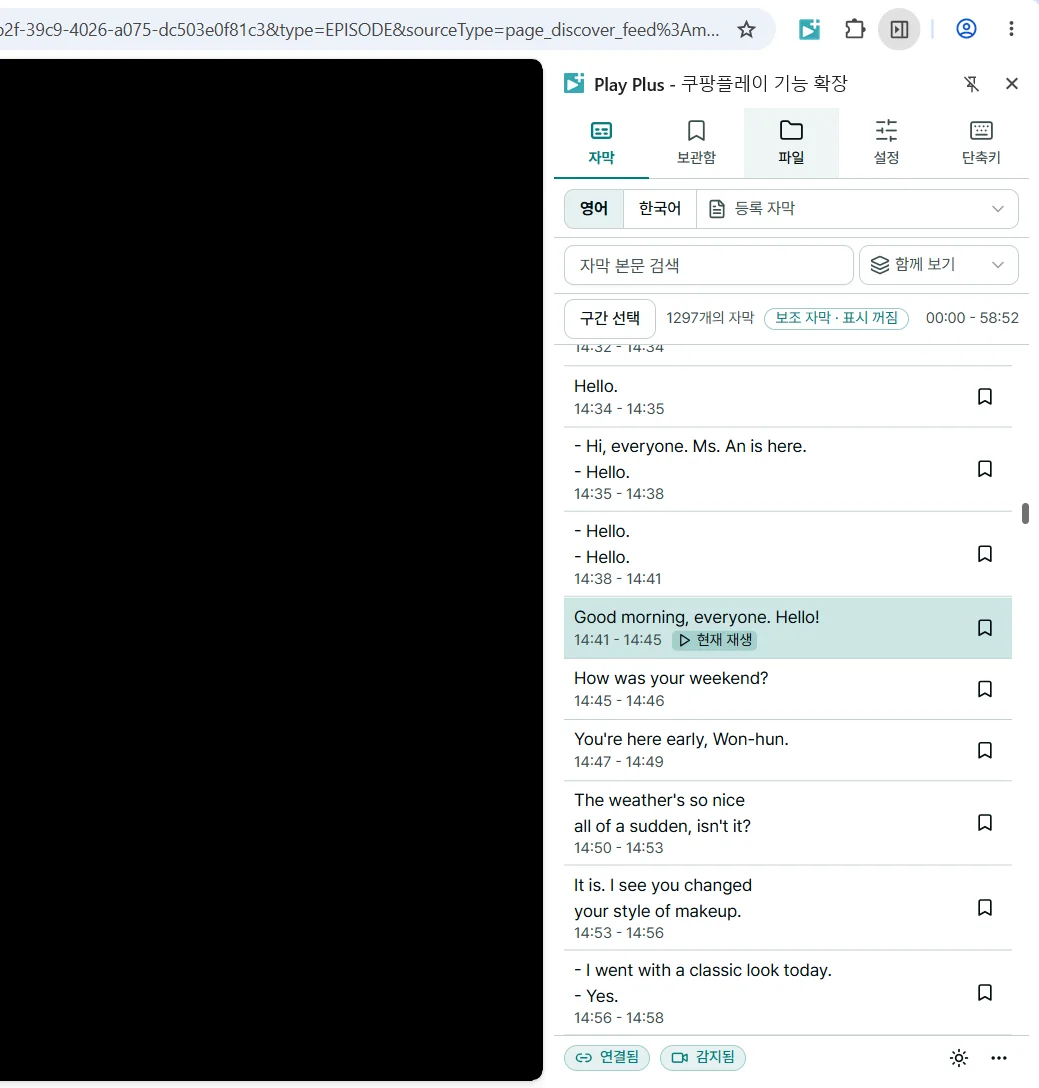
Play Plus는 Chrome 옆에 열리는 패널과, 쿠팡플레이 영상 위에 나타나는 조작 메뉴로 이루어져 있습니다.
- Chrome 웹 스토어에서 Play Plus를 추가합니다.
- 쿠팡플레이에서 보고 싶은 영상을 재생합니다.
- 브라우저 오른쪽 위의 Play Plus 아이콘을 누르면 패널이 열립니다. 아이콘이 보이지 않으면 퍼즐 모양의 확장 프로그램 버튼에서 Play Plus를 고정하세요.
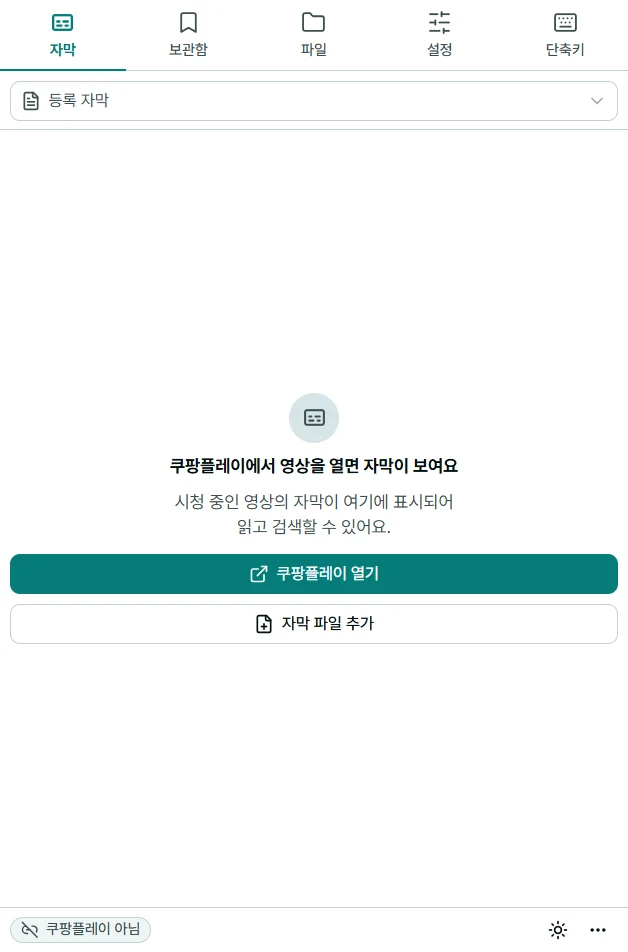
- 패널 아래쪽의 상태 표시로 연결을 확인합니다. 광고가 나오는 동안에는 광고 중으로 표시되고, 광고가 끝나면 자막이 나타납니다.
패널의 다섯 탭
- 자막
- 지금 보는 영상의 자막 목록. 검색하고, 장면으로 이동하고, 구간을 고릅니다.
- 보관함
- 저장한 문장. 검색하고 다시 듣습니다.
- 파일
- 내 자막 파일 추가와 온라인 자막 검색.
- 설정
- 주 자막·보조 자막의 표시 방식과 자막 프리셋.
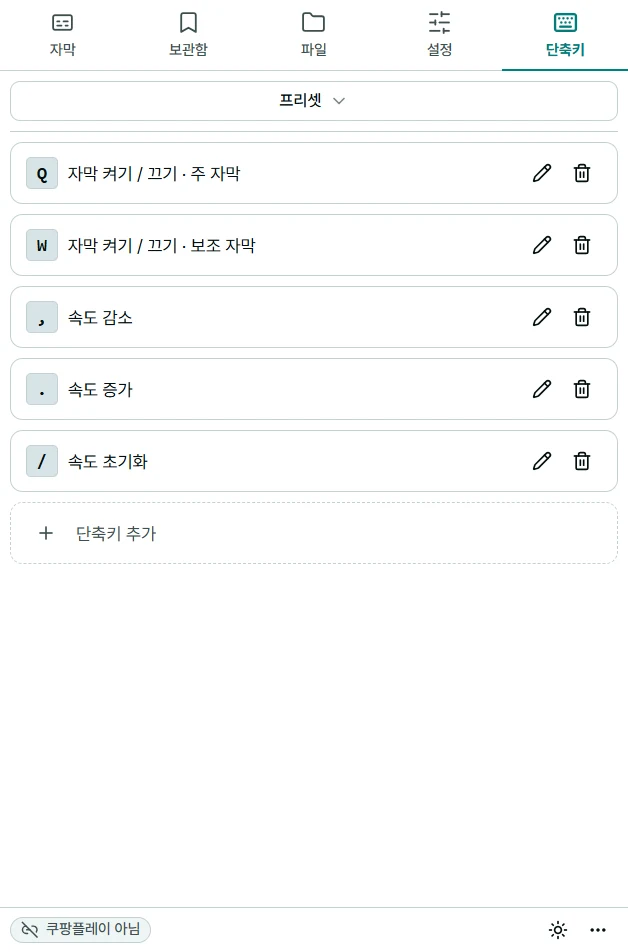
- 단축키
- 내 단축키와 단축키 프리셋.
자막과 시청 조절
자막 모양은 설정 탭에서, 재생 조작은 영상 위 메뉴에서 합니다.
주 자막과 보조 자막
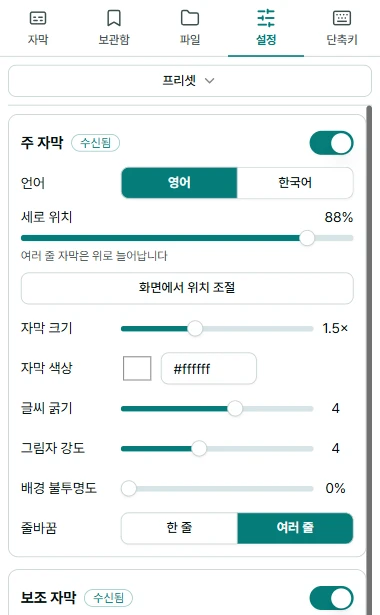
두 언어를 함께 보려면 설정 탭에서 주 자막과 보조 자막을 각각 켜고 언어를 고르세요. 크기, 색상, 글씨 굵기, 그림자, 배경, 줄바꿈도 자막마다 따로 정할 수 있습니다.
- 설정은 따로 저장 버튼 없이 자동으로 저장됩니다. 대부분은 바꾸는 즉시 저장되고, 슬라이더는 조절을 마치고 손을 뗄 때 저장됩니다. 저장하지 못하면 패널에 안내가 표시되고 다시 시도할 수 있습니다.
- 세로 위치로 자막 높이를 옮기거나, 화면에서 위치 조절을 눌러 영상 위에서 직접 맞출 수 있습니다. 이 기능은 영상이 연결된 뒤에 사용할 수 있습니다.
프리셋으로 한 번에 바꾸기
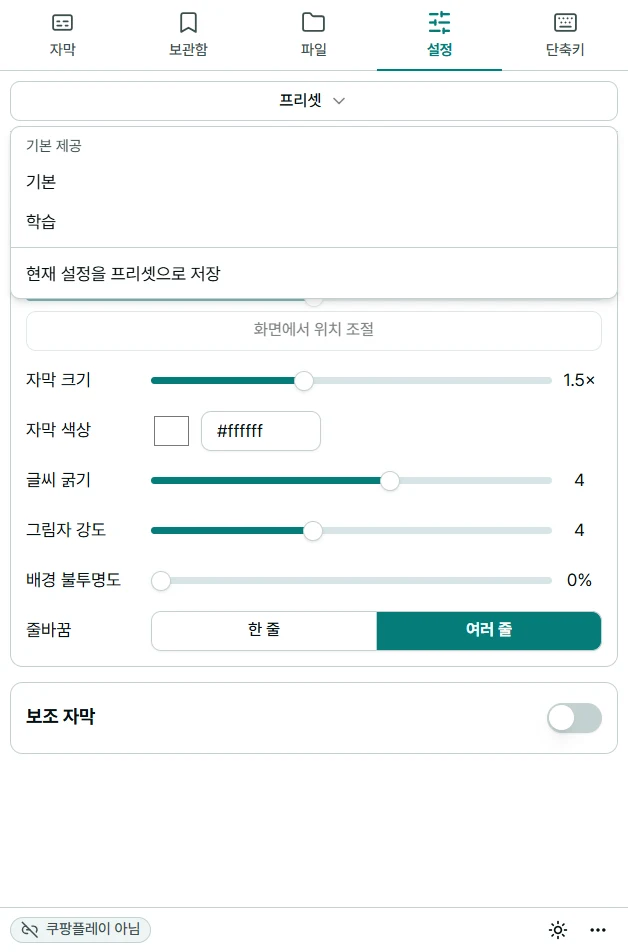
프리셋을 누르면 기본 제공 기본·학습과 내가 저장한 프리셋을 불러올 수 있습니다. 불러오면 현재 자막 설정 전체가 프리셋 내용으로 바뀌며, 잠시 표시되는 되돌리기로 원래대로 돌릴 수 있습니다. 지금 설정을 남겨 두려면 현재 설정을 프리셋으로 저장을 고르세요.
영상 위 조작 메뉴
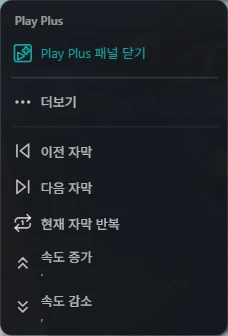
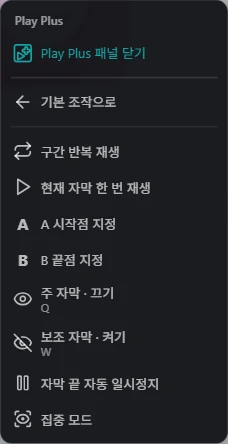
영상 위로 마우스를 움직이면 오른쪽에 조작 메뉴가 나타납니다. 영상 도구 펼치기를 누르면 버튼이 세로로 펼쳐지고, 버튼마다 이름과 지정된 단축키가 함께 표시됩니다.
- 기본: Play Plus 패널 열기(패널이 열려 있으면 Play Plus 패널 닫기), 이전 자막·다음 자막, 현재 자막 반복, 속도 증가·속도 감소
- 더보기: 구간 반복 재생, 현재 자막 한 번 재생, A 시작점 지정·B 끝점 지정, 주 자막·보조 자막 켜기·끄기, 자막 끝 자동 일시정지, 집중 모드
- 자막 끝 자동 일시정지를 켜면 주 자막 한 문장이 끝날 때마다 영상이 멈춥니다. 처음에는 꺼져 있으며, 구간 반복이나 한 번 듣기를 하는 동안에는 잠시 적용되지 않습니다.

구간 반복
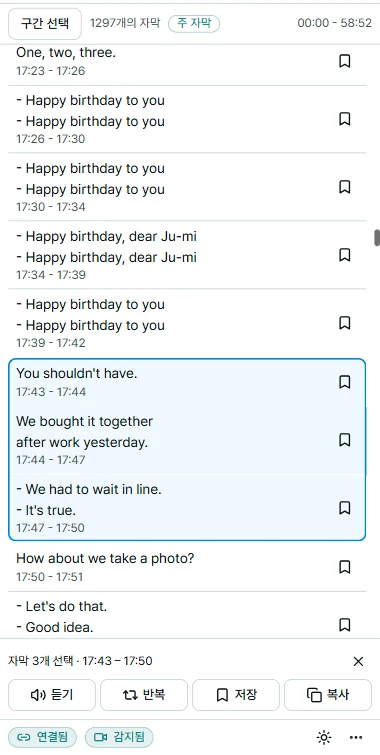
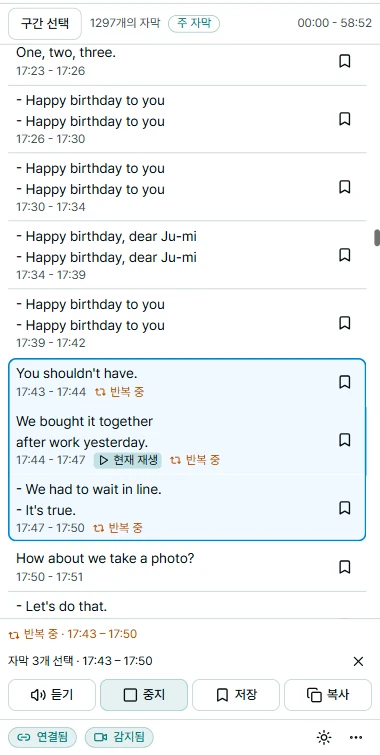
자막 목록에서 문장을 고르고, 아래에 나타나는 메뉴에서 반복을 누릅니다. 고르기만 해서는 반복이 시작되지 않습니다.
- 자막 탭을 엽니다. 검색어가 있다면 지워 주세요. 검색 중에는 구간을 고를 수 없습니다.
- 검색창 아래의 구간 선택을 켜고, 첫 문장과 마지막 문장을 차례로 누릅니다. 구간 선택을 켜지 않았을 때는 문장을 길게 누른 채 끝 문장까지 끌어 내리거나, 문장에 초점을 둔 뒤 Shift+↑/↓로 넓힐 수 있습니다. 그냥 짧게 누르면 그 장면으로 이동만 합니다.
- 아래쪽에 고른 문장 수와 시작·끝 시각이 표시되는지 확인합니다.
- 반복을 누릅니다. 반복이 시작되면 버튼이 중지로 바뀝니다.
- 그만 들으려면 중지를 누릅니다.
같은 메뉴의 듣기는 고른 구간을 한 번만 재생하고 멈춥니다. 저장은 고른 문장을 하나로 저장하고, 복사는 자막 글자를 복사합니다.
지금 나오는 한 문장만 반복하려면 영상 위 메뉴의 현재 자막 반복을, 원하는 두 지점 사이를 반복하려면 A 시작점 지정·B 끝점 지정 뒤 구간 반복 재생을 쓰세요.
문장 저장
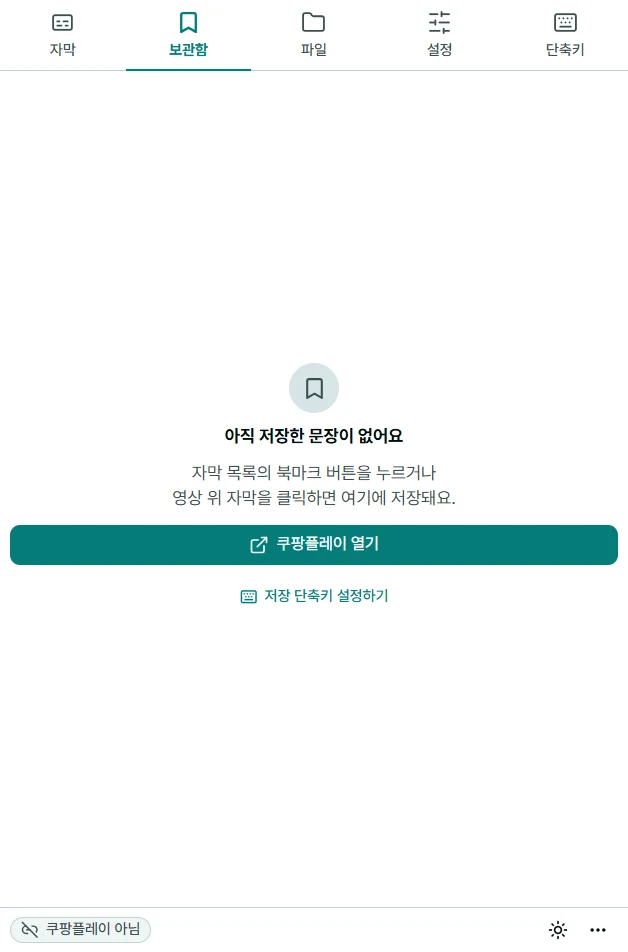
다시 보고 싶은 문장을 저장하면 보관함에 모입니다. 저장은 반복과 따로 동작합니다.
저장하는 방법
- 자막 목록에서 문장 옆의 북마크 버튼을 누릅니다.
- 영상 위에 표시된 자막을 클릭합니다.
- 여러 문장은 구간을 고른 뒤 아래쪽의 저장을 누르면 하나로 저장됩니다.
- 저장 단축키를 지정해 두면 키 하나로 저장할 수 있습니다.
보관함에서 다시 듣기
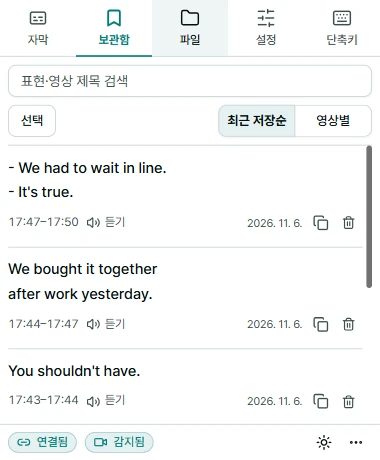
보관함에서 최근 저장순이나 영상별로 모아 보고, 문장이나 작품 제목으로 검색할 수 있습니다. 저장한 장면을 다시 들으려면 문장 옆의 듣기를 누르세요. 문장 글자를 눌러서는 재생되지 않습니다.
자막 파일과 온라인 검색
쿠팡플레이에 원하는 언어의 자막이 없다면, 가지고 있는 파일을 추가하거나 OpenSubtitles에서 찾아 등록하세요.
내 자막 파일 추가
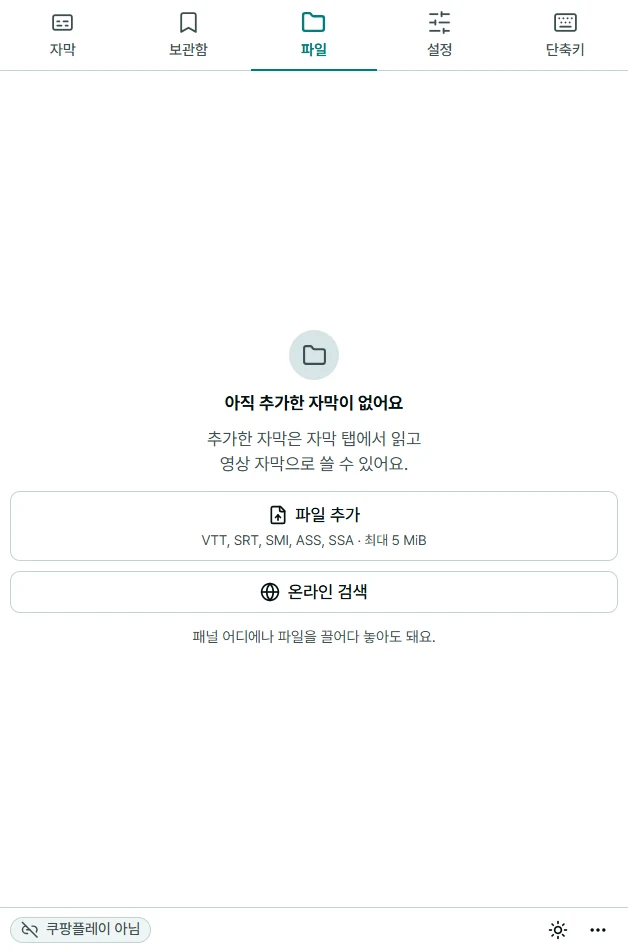
- 파일 탭에서 파일 추가를 누릅니다. VTT, SRT, SMI, ASS, SSA 파일을 5 MiB까지 쓸 수 있고, 패널에 끌어다 놓아도 됩니다.
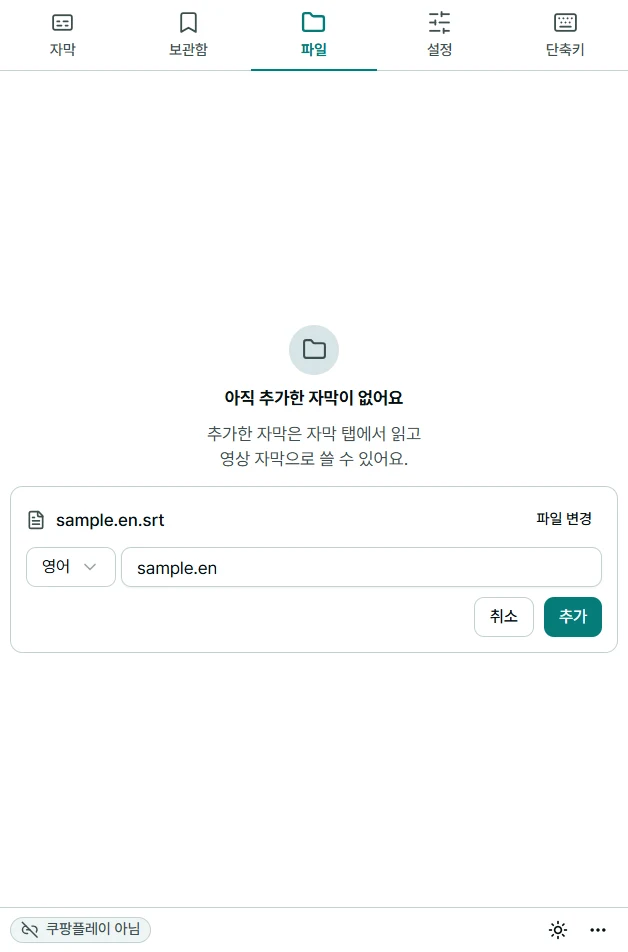
- 언어와 제목을 확인하고 추가를 누릅니다. 파일을 끌어다 놓기만 해서는 추가되지 않습니다.
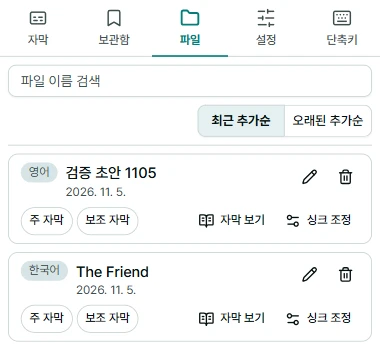
- 파일 카드에서 주 자막 또는 보조 자막을 눌러 영상에 씁니다. 이 버튼은 영상이 연결된 뒤에 누를 수 있습니다.
자막 보기는 파일 내용을 자막 탭에서 읽는 기능이고, 영상에 표시되는 자막은 바뀌지 않습니다. 자막이 영상보다 빠르거나 늦으면 싱크 조정으로 맞추세요. ASS·SSA 파일은 글자만 가져오며 원본의 스타일과 효과는 표시하지 않습니다.
OpenSubtitles에서 찾기
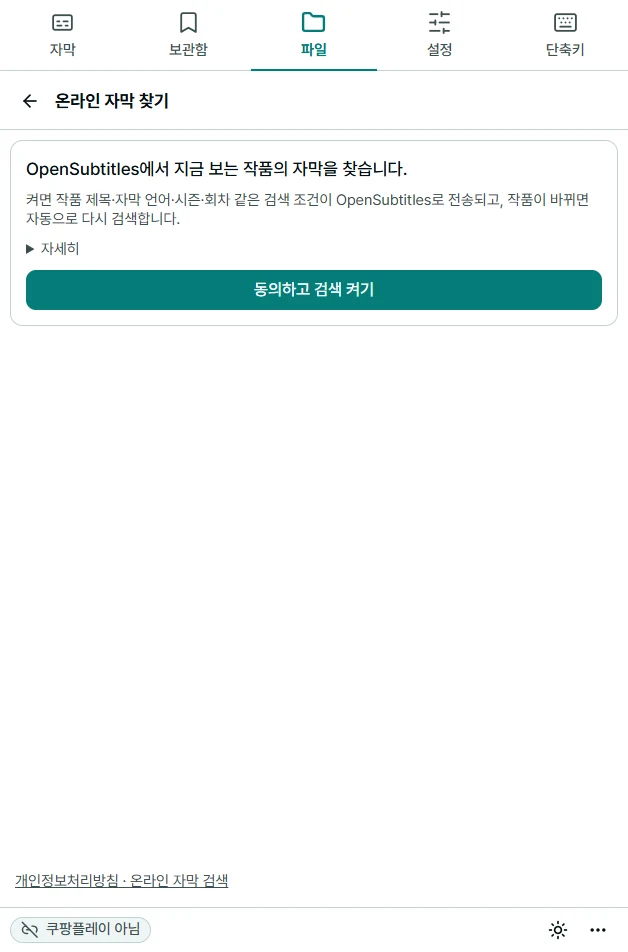
- 파일 탭에서 온라인 검색을 누르고, 전송되는 정보를 확인한 뒤 동의하고 검색 켜기를 누릅니다.
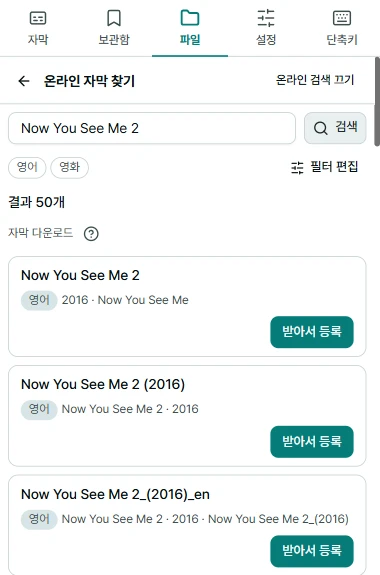
- 쿠팡플레이에서 작품 정보를 가져올 수 있으면 제목, 시즌·회차 등이 자동으로 채워지고 검색됩니다. 값이 다르면 고쳐서 다시 검색하세요. 작품 정보를 가져오지 못해 칸이 비어 있으면 작품 제목을 직접 입력하고 검색을 누릅니다.
- 원하는 결과의 받아서 등록을 누르면 파일 목록에 추가됩니다. 영상에 쓰려면 파일 카드에서 주 자막이나 보조 자막으로 지정하세요.
로그인 없이 받을 수 있으며, 하루에 받을 수 있는 횟수가 정해져 있습니다. 받기에 실패하거나 취소해도 횟수가 차감될 수 있습니다. 전송하는 정보는 개인정보처리방침에서 확인할 수 있습니다.
단축키
자주 쓰는 동작을 키 하나로 실행하세요. 단축키는 단축키 탭에서 항목별로 추가하고 고칩니다.
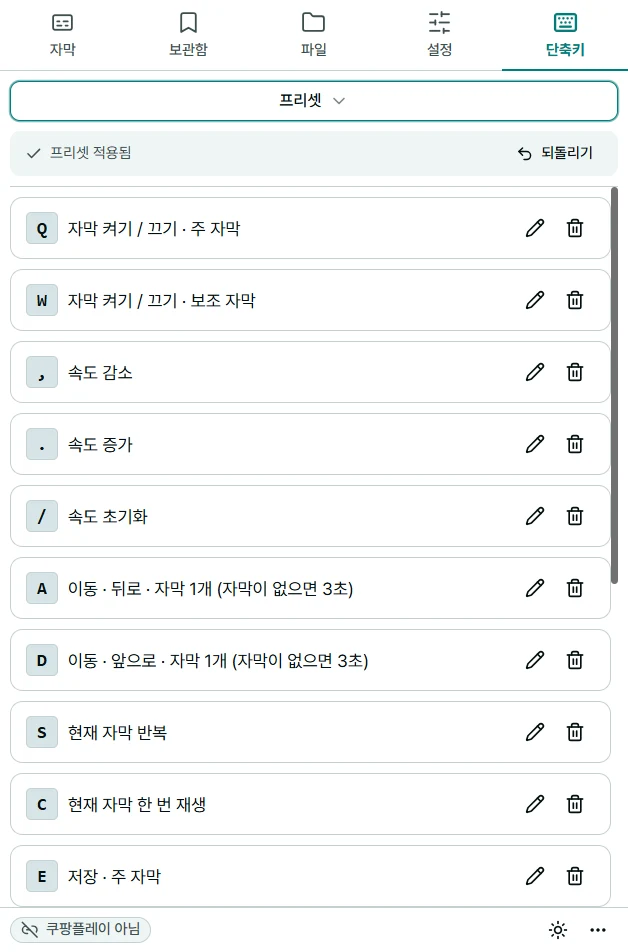
처음 설치하면 기본 프리셋의 다섯 가지 키가 준비되어 있습니다. 이동·반복·저장까지 키로 하고 싶다면 프리셋에서 학습을 불러오세요. 이전 버전에서 업데이트했다면 원래 쓰던 키를 이어서 쓰며, 일부 이동 단위가 바뀐 내용은 변경 안내에 있습니다.
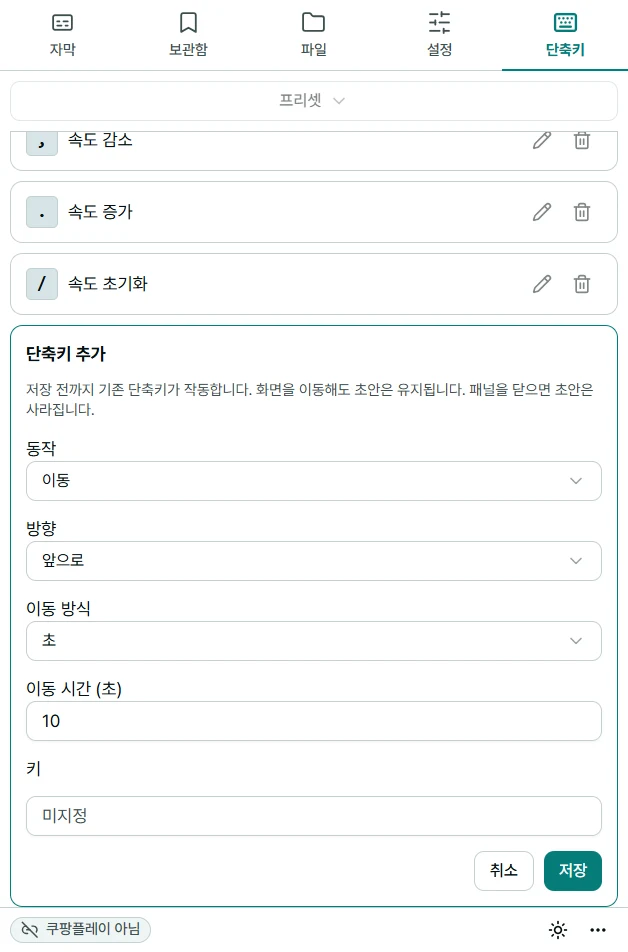
단축키 추가나 연필 버튼으로 항목을 편집한 뒤에는 저장을 눌러야 반영됩니다. 저장하기 전에는 기존 단축키가 그대로 동작합니다.
| 학습 프리셋 키 | 동작 |
|---|---|
| Q / W | 주 자막 / 보조 자막 켜기·끄기 |
| , / . / / | 속도 감소 / 증가 / 초기화 |
| A / D | 자막 1개 뒤로 / 앞으로 이동 (자막이 없으면 3초) |
| S | 현재 자막 반복 |
| C | 현재 자막 한 번 재생 |
| E / R | 주 자막 / 보조 자막 저장 |
| Z / X | 주 자막 / 보조 자막 복사 |
| L | 구간 반복 재생 |
| [ / ] | A 시작점 / B 끝점 지정 |
| T | 자막 끝 자동 일시정지 |